Thursday, October 18, 2012

ഡാറ്റാ സെന്റര്‍ ചിത്രങ്ങള്‍ പുറത്തുവിട്ട് ഗൂഗിള്‍

വളരെ കുറച്ച് ആളുകള്‍ക്ക് മാത്രം കാണാന്‍ അവസരം ലഭിച്ചിട്ടുള്ള ഗൂഗിള്‍ ഡാറ്റാ സെന്റര്‍ ഒന്ന് കാണുക എന്നത് വര്‍ഷങ്ങളോളം ഒരു സാധാരണ ഇന്റര്‍നെറ്റ്‌ ഉപയോക്താവിന്റെ വളരെ സുന്ദരമായ നടക്കാത്ത ഒരു സ്വപ്നമായിരുന്നു. പക്ഷെ ഇപ്പോള്‍ തങ്ങളുടെ ഡാറ്റാ സെന്റര്‍ ചിത്രങ്ങള്‍ പുറത്തുവിട്ട് ലോകത്തെ ഞെട്ടിക്കാനാണ് ഗൂഗിള്‍ ശ്രമിച്ചിരിക്കുന്നത്.

ഇതിനായി ഒരു പുതിയ വെബ്സൈറ്റിനു തന്നെ ഗൂഗിള്‍ തുടക്കം കുറിച്ചിരിക്കുന്നു. ഈ വെബ്‌സൈറ്റില്‍ വ്യത്യസ്ത കേബിളുകളുടെയും, പൈപ്പ് ലൈനുകളുടെയും, സെര്‍വറുകളുടെയും   നയനാകര്‍ഷകമായ ചിത്രങ്ങള്‍ ലഭ്യമാണ്. ഗൂഗിള്‍ ഡാറ്റാ സെന്ററുകളെപ്പറ്റി ഒരു പുതിയ വീഡിയോയും പുറത്തുവിട്ടിട്ടുണ്ട്.(പഴയ ഒരു വീഡിയോ ഇതാ)

ഇതിലൂടെ ഗൂഗിള്‍ ഉപഭോക്താക്കളുടെ വിവരങ്ങള്‍ സെര്‍വറുകളില്‍ എത്രമാത്രം സുരക്ഷിതമാണെന്ന് അവരെ ബോധ്യപ്പെടുത്താന്‍ ആകുമെന്ന് ഗൂഗിള്‍ പ്രതീക്ഷിക്കുന്നു. ഈ ഫോട്ടോകള്‍ക്കു പുറമേ ഗൂഗിള്‍ സ്ട്രീറ്റ്‌ വ്യൂ മുഖേന ഡാറ്റാ സെന്റര്‍ സന്ദര്‍ശിക്കാനുള്ള സൗകര്യവും ഗൂഗിള്‍ ഒരുക്കിയിരിക്കുന്നു.

ചില ചിത്രങ്ങള്‍ ഇതാ.


ഈ  പോസ്റ്റ്‌ നിങ്ങള്‍ക്ക് പ്രയോജനപ്രദമായി എന്നു കരുതുന്നു.

കൂടുതല്‍  പോസ്റ്റുകള്‍ക്കായി ഇവിടെ ക്ലിക്ക് ചെയ്യുക


Tuesday, October 2, 2012

കമ്പ്യൂട്ടറില്‍ വിന്‍ഡോസ്‌ 8 ഇന്‍സ്റ്റാള്‍ ചെയ്യാം.

മൈക്രോസോഫ്റ്റിന്റെ ഏറ്റവും പുതിയ ഓപ്പറേറ്റിംഗ് സിസ്റ്റമായ വിന്‍ഡോസ്‌ 8 ഇപ്പോള്‍ ഡൌണ്‍ലോഡ് ചെയ്യാന്‍ ലഭ്യമാണ് എന്ന് നമുക്കെല്ലാം അറിയാമല്ലോ ? നമ്മുടെ കമ്പ്യൂട്ടറില്‍ വിന്‍ഡോസ്‌ 8 (Build 9200) എങ്ങനെ ഇന്‍സ്റ്റാള്‍ ചെയ്യാം എന്നാണ് ഈ പോസ്റ്റില്‍ പറയുന്നത്.

ഡൌണ്‍ലോഡ്  ചെയ്യാന്‍ ഈ ലിങ്ക് നോക്കുക:
 ഇന്‍സ്റ്റാള്‍ ചെയ്യുന്നതിന് മുന്‍പ്‌ നിങ്ങളുടെ കമ്പ്യൂട്ടര്‍ വിന്‍ഡോസ്‌ 8ന് അനുയോജ്യമാണോ എന്ന് അറിയേണ്ടതുണ്ട്. അതിനായി താഴെ പറയുന്ന കാര്യങ്ങള്‍ നിങ്ങളുടെ കമ്പ്യൂട്ടറില്‍ ഉണ്ടാവണം.


  • 1 GHz 32-ബിറ്റ്‌ അല്ലെങ്കില്‍ 64-ബിറ്റ്‌  പ്രോസ്സസ്സര്‍
  •  20 ജി ബി ഹാര്‍ഡ്‌ ഡിസ്ക് സ്പേസ്
  •  1 ജി ബി റാം (64 ബിറ്റിനു 2 ജി ബി റാം ആവശ്യമാണ്)
  •  DirectX 9 സപ്പോര്‍ട്ട്
ഇനി  32-ബിറ്റ്‌ ഒപെറേറ്റിങ്ങ് സിസ്റ്റം ആണോ 64-ബിറ്റ്‌ ഒപെറേറ്റിങ്ങ് സിസ്റ്റം ആണോ ഇന്‍സ്റ്റാള്‍ ചെയ്യേണ്ടത്‌ എന്ന് തീരുമാനിക്കുക. നിലവില്‍ നിങ്ങള്‍ക്ക് 3 ജി ബി യില്‍ കൂടുതല്‍ റാമും അനുയോജ്യമായ പ്രോസ്സസ്സറും  ഉണ്ടെങ്കില്‍ 64-ബിറ്റ്‌ ഒപെറേറ്റിങ്ങ് സിസ്റ്റം ഇന്‍സ്റ്റാള്‍ ചെയ്യാവുന്നതാണ്. 
ആദ്യം വിന്‍ഡോസ്‌ 8 ഡൌണ്‍ലോഡ് ചെയ്ത് സി ഡി യിലേക്കോ ബൂട്ട് ചെയ്യാവുന്ന രീതിയില്‍  യു എസ് ബി ഡ്രൈവിലേക്കോ പകര്‍ത്തുക.

അതിനുശേഷം സി ഡി ട്രേയില്‍ ഇട്ടതിനുശേഷം കമ്പ്യൂട്ടര്‍ റീസ്റ്റാര്‍ട്ട്‌ ചെയ്യുക. അപ്പോള്‍ PRESS ANY KEY TO BOOT FROM CD/DVD എന്ന് കാണിക്കുമ്പോള്‍ ഏതെങ്കിലും കീ അമര്‍ത്തുക. 
(ഇത് വന്നില്ലെങ്കില്‍ BIOS സെറ്റിങ്ങ്സില്‍ പോയി Primary Boot Device - CD ROM ആക്കുക.
 BIOS സെറ്റിംഗ്സ് എടുക്കുന്നത് നിങ്ങളുടെ BIOS അനുസരിച്ച് വ്യത്യാസപ്പെട്ടിരിക്കും. നിങ്ങളുടെ കമ്പ്യൂട്ടറില്‍  എങ്ങനെ ആണ് എടുക്കുന്നത് എന്നറിയാന്‍ ഇവിടെ ക്ലിക്ക് ചെയ്യുക )
അപ്പോള്‍ ഇതുപോലെ ഒരു സ്ക്രീന്‍ കാണാന്‍ കഴിയും.


 ആവശ്യമായ ഫയലുകള്‍ ലോഡ്‌ ചെയ്തു കഴിയുമ്പോള്‍ ഇതുപോലെ ഒരു സ്ക്രീന്‍ കാണാം.


ഇവിടെ ഭാഷയും, സമയവും, കീ ബോര്‍ഡ്‌ ലേഔട്ടും തിരഞ്ഞെടുത്ത് Next അമര്‍ത്തുക.


ഇവിടെ 'Install now' ക്ലിക്ക് ചെയ്യുക. ഇനി  വരുന്ന വിന്‍ഡോ പ്രോഡക്റ്റ് കീ കൊടുക്കനുള്ളതാണ്.


പ്രോഡക്റ്റ് കീ ഉണ്ടെങ്കില്‍ അത് ടൈപ്പ് ചെയ്ത് Next അമര്‍ത്തുക. (ഇല്ലെങ്കിലും Next അമര്‍ത്തുക.) (ഇതേ പ്രോഡക്റ്റ് കീ തന്നെയാണ് ഇന്‍സ്റ്റാള്‍ ചെയ്തതിനു ശേഷം വിന്‍ഡോസ്‌ ആക്ടിവേറ്റ് ചെയ്യാനും ഉപയോഗിക്കേണ്ടത്.)


ഇവിടെ ചതുരത്തില്‍ ടിക്ക്‌ ചെയ്ത് Next അമര്‍ത്തുക.


 ഇപ്പോള്‍  വരുന്ന വിന്‍ഡോയില്‍ Custom: Install Windows only (Advanced) തിരഞ്ഞെടുക്കുക.


ഇനി വരുന്ന വിന്‍ഡോയില്‍ നിങ്ങള്‍ക്ക് വിന്‍ഡോസ്‌ 8 ഇന്‍സ്റ്റാള്‍ ചെയ്യേണ്ട ഡ്രൈവ് തിരഞ്ഞെടുക്കുക. നിലവില്‍ ഉള്ള ഒരു പാര്‍ട്ടിഷനില്‍ ഇന്‍സ്റ്റാള്‍ ചെയ്യാന്‍ പാര്‍ട്ടിഷന്‍ ക്ലിക്ക് ചെയ്ത് Next അമര്‍ത്തുക. പുതിയ പാര്‍ട്ടിഷന്‍ നിര്‍മിക്കുവാന്‍ Drive options (advanced) ക്ലിക്ക് ചെയ്യുക.

(ഓര്‍ക്കുക നിങ്ങള്‍ തിരഞ്ഞെടുക്കുന്ന ഡ്രൈവ് മുഴുവന്‍ ഫോര്‍മാറ്റ്‌ ചെയ്തതിനു ശേഷമാണ് വിന്‍ഡോസ്‌ 8 ഇന്‍സ്റ്റാള്‍ ചെയ്യുന്നത്. അതുകൊണ്ടുതന്നെ ആ  ഡ്രൈവില്‍ ഉള്ള വിവരങ്ങള്‍ മുഴുവന്‍ തിരിച്ചുകിട്ടാനാകത്തവിധം നഷ്ട്ടപ്പെടും )


പുതിയ പാര്‍ട്ടിഷന്‍ നിര്‍മിക്കുമ്പോള്‍ കുറഞ്ഞത് 20 GB എങ്കിലും കൊടുക്കുക. വിന്‍ഡോസ്‌ 8 ഓപ്പറേറ്റിംഗ് സിസ്റ്റം മാത്രം ഏകദേശം  10 GB സ്ഥലം ഉപയോഗിക്കും. സൈസ് കൊടുത്തതിനു ശേഷം 'Apply' അമര്‍ത്തുക. 


ഈ ഡയലോഗ് ബോക്സില്‍ OK അമര്‍ത്തുക.


ഇവിടെ നാം ഇപ്പോള്‍ നിര്‍മിച്ച പാര്‍ട്ടിഷന്‍ തിരഞ്ഞെടുത്ത് Next അമര്‍ത്തുക.

ഇപ്പോള്‍  ഇന്‍സ്റ്റാലേഷന്‍ തുടങ്ങുന്നതായി കാണാം.


 ഇതിനിടയില്‍ കമ്പ്യൂട്ടര്‍ ഒന്നോ രണ്ടോ പ്രാവശ്യം റീസ്റ്റാര്‍ട്ട്‌ ആവും. 

റീസ്റ്റാര്‍ട്ട്‌ ചെയ്തുകഴിയുമ്പോള്‍ ഇങ്ങനെ ഒരു വിന്‍ഡോ കാണാം.


അതിനുശേഷം  മറ്റൊരു വിന്‍ഡോ കാണാം. അവിടെ നിങ്ങളുടെ കമ്പ്യൂട്ടറിനു ഒരു പേര് കൊടുക്കുക.


നിങ്ങള്‍  ലാപ്ടോപിലോ വയര്‍ലെസ് നെറ്റ്‌വര്‍ക്കിംഗ് സംവിധാനം ഉള്ള ഒരു കമ്പ്യൂട്ടറിലോ ആണ് ഇന്‍സ്റ്റാള്‍ ചെയ്യുന്നതെങ്കില്‍ നെറ്റ്‌വര്‍ക്ക് തിരെഞ്ഞെടുത്ത് പാസ്സ്‌വേര്‍ഡ്‌ നല്കാന്‍ ആവശ്യപ്പെടും. നിങ്ങള്‍ ഒരു കേബിള്‍ കണക്ഷനാണ് ഉപയോഗിക്കുന്നതെങ്കില്‍ ഇത് ആവശ്യമില്ല. 


ഈ  വിന്‍ഡോയില്‍ നിലവിലുള്ള സെറ്റിംഗ്സ് കാണാം. ഇതില്‍ മാറ്റം വരുത്താന്‍ ആഗ്രഹിക്കുന്നു എങ്കില്‍ 'Customize' ക്ലിക്ക് ചെയ്യുക.


ഇവിടെ ഫയല്‍ ഷെയറിംഗ് ഓണ്‍ ചെയ്യണോ എന്ന് ചോദിക്കുമ്പോള്‍ ആവശ്യമായത്‌ തിരഞ്ഞെടുക്കുക.


 ഈ വിന്‍ഡോയില്‍ വിന്‍ഡോസ്‌ അപ്ഡേറ്റും പ്രൈവസി ഓപ്ഷനുകളും സെറ്റ്‌ ചെയ്യാവുന്നതാണ്.

തുടര്‍ന്ന് വരുന്ന വിന്‍ഡോകളിലും ഇതേ രീതിയില്‍ സെറ്റ്‌ചെയ്തു Next അമര്‍ത്തുക.


പിന്നീട് വരുന്ന വിന്‍ഡോയില്‍ നിങ്ങളുടെ മൈക്രോസോഫ്ട്‌ അക്കൗണ്ട്‌ ഉപയോഗിച്ച് ലോഗിന്‍ ചെയ്യാന്‍ ആവശ്യപ്പെടുന്നു. ലോഗിന്‍ ചെയ്യാന്‍ ആഗ്രഹിക്കുന്നില്ലെങ്കില്‍ താഴെ Sign in without a Microsoft account ക്ലിക്ക് ചെയ്യുക. ആഗ്രഹിക്കുന്നു എങ്കില്‍  ഇമെയില്‍ അഡ്രെസ്സ് ടൈപ്പ് ചെയ്ത ശേഷം Next അമര്‍ത്തുക. പിന്നീട് വരുന്ന പേജില്‍ നിങ്ങളുടെ പാസ്സ്‌വേര്‍ഡും കൊടുക്കേണ്ടതാണ്. 


അടുത്ത പടിയില്‍ നിങ്ങളുടെ കമ്പ്യൂട്ടറിന്റെ കൂടുതല്‍ സുരക്ഷക്കായി നിങ്ങളുടെ ഫോണ്‍ നമ്പറും മറ്റൊരു ഇമെയില്‍ ഐ ഡിയും ആവശ്യപ്പെടുന്നു. (നിങ്ങള്‍ പാസ്സ്‌വേര്‍ഡ്‌ മറന്നുപോകുകയോ, മറ്റാരെങ്കിലും നിങ്ങളുടെ അനുവാദം കൂടാതെ പാസ്സ്‌വേര്‍ഡ്‌ മാറ്റുകയോ ചെയ്യുന്ന പക്ഷം ഈ വിവരങ്ങള്‍ ഉപയോഗിച്ച് നിങ്ങള്‍ക്ക്‌ പാസ്സ്‌വേര്‍ഡ്‌ റീസെറ്റ്‌ ചെയ്യാവുന്നതാണ്.)

ഇതിന് ശേഷം ഇങ്ങനെ ഒരു വിന്‍ഡോ കാണാം.


അല്പസമയത്തിനുശേഷം നിങ്ങള്‍ക്ക് താഴെ കാണുന്നതുപോലെ ഒരു സ്റ്റാര്‍ട്ട്‌ സ്ക്രീന്‍ കാണാന്‍ കഴിയും.


ടെസ്ക്ടോപിലേക്ക് പോകാനായി Desktop എന്നെഴുതിയ ചതുരത്തില്‍ ക്ലിക്ക് ചെയ്യുക.


ഇപ്പോള്‍ നിങ്ങളുടെ വിന്‍ഡോസ്‌ 8 ഉപയോഗത്തിനായി തയ്യാറായിക്കഴിഞ്ഞു.

ഈ പോസ്റ്റ്‌ നിങ്ങള്‍ക്ക് പ്രയോജനം ചെയ്യും എന്ന് കരുതുന്നു. ദയവായി നിങ്ങളുടെ അഭിപ്രായങ്ങള്‍ താഴെ രേഖപ്പെടുത്തുക.


Monday, July 30, 2012

സുരക്ഷിതമായി ഫയലുകള്‍ ഡിലീറ്റ് ചെയ്യാം

നാം ഒരു കമ്പ്യൂട്ടറോ മൊബൈല്‍ ഫോണോ വില്‍ക്കുമ്പോള്‍ അതിന്റെ ഹാര്‍ഡ്‌ ഡിസ്ക് അല്ലെങ്കില്‍ മെമ്മറി കാര്‍ഡ്‌ വില്‍ക്കരുത്‌ പകരം അത് നശിപ്പിച്ചുകളയണം എന്ന് നാം കേട്ടിരിക്കും. അത് എന്തുകൊണ്ടാണ് എന്നാണ് ഈ ലേഖനത്തില്‍ പറയാന്‍ ഉദ്ദേശിക്കുന്നത്.


സാധാരണഗതിയില്‍ നാം കമ്പ്യൂട്ടറില്‍ ഒരു  ഫയല്‍ ഡിലീറ്റ് ചെയ്യുമ്പോള്‍ അത് ഹാര്‍ഡ്‌ ഡിസ്കില്‍ നിന്ന് പൂര്‍ണമായും നീക്കം ചെയ്യപ്പെടുന്നില്ല. മറിച്ച് ആ ഫയല്‍ സ്ഥിതി ചെയ്യുന്ന സ്ഥലത്ത് (memory location) മറ്റൊരു വിവരം എഴുതപ്പെടുന്നതുവരെ അത് അങ്ങനെ തന്നെ നിലനില്‍ക്കും. അതുകൊണ്ടുതന്നെ ഒരിക്കല്‍ ഡിലീറ്റ് ചെയ്ത ഫയലുകള്‍ എളുപ്പത്തില്‍ റിക്കവര്‍ ചെയ്യാന്‍ സാധിക്കും. ഇത് എങ്ങനെ ചെയ്യാം എന്നും ഇത് എങ്ങനെ തടയാം എന്നും നമുക്ക്‌ നോക്കാം.


ആദ്യം ഡിലീറ്റ് ചെയ്ത ഫയലുകള്‍ റിക്കവര്‍ ചെയ്യുന്നത് എങ്ങനെ എന്ന് നോക്കാം.


ഇതിനായി ധാരാളം സോഫ്റ്റ്‌വെയറുകള്‍ ഇന്‍റര്‍നെറ്റില്‍ ലഭ്യമാണ്. ഇവിടെ Final Data Enterprise എന്ന സോഫ്റ്റ്‌വെയര്‍ ഉപയോഗിച്ച് എങ്ങനെ ചെയ്യാം അന്ന് കാണാം.


ആദ്യം റിക്കവര്‍ ചെയ്യേണ്ട ഡ്രൈവ് കമ്പ്യൂട്ടറില്‍ കണക്ട് ചെയ്യുക. (ഇവിടെ ഒരു പെന്‍ ഡ്രൈവ് ആണ് റിക്കവര്‍ ചെയ്യുന്നത്).


ആദ്യം  Final Data Enterprise ഓപ്പണ്‍ ചെയ്തശേഷം File ല്‍ Open തിരഞ്ഞെടുക്കുക.
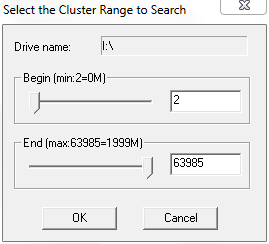
അതിനുശേഷം റിക്കവര്‍ ചെയ്യേണ്ട ഡ്രൈവ് തിരഞ്ഞെടുത്ത്‌ OK അമര്‍ത്തുക.


ഇനി വരുന്ന വിന്‍ഡോയില്‍ Start ക്ലിക്ക് ചെയ്യുക.


 റിക്കവര്‍ ചെയ്യപ്പെടുന്ന ഫോള്‍ഡര്‍കളുടെ ലിസ്റ്റ് ഇപ്പോള്‍ കാണാന്‍ കഴിയും.


 ഇത് പൂര്‍ത്തിയായിക്കഴിയുമ്പോള്‍ റിക്കവര്‍ ചെയ്യാവുന്ന ഫയലുകളുടെ ലിസ്റ്റ് കാണിക്കും.
അതില്‍ റിക്കവര്‍ ചെയ്യാന്‍ ആഗ്രഹിക്കുന്ന ഫയലില്‍ റൈറ്റ് ക്ലിക്ക് ചെയ്തു Recover തിരഞ്ഞെടുത്താല്‍ ആ ഫയല്‍ നമുക്ക്‌ സേവ് ചെയ്യാവുന്നതാണ്.


ഇനി ഇത് എങ്ങനെ തടയാം എന്ന് നോക്കാം.
നമ്മുടെ ഫയലുകള്‍ സുരക്ഷിതമായി ഡിലീറ്റ് ചെയ്യാന്‍ സഹായിക്കുന്ന ധാരാളം പ്രോഗ്രാമുകള്‍ ഇന്ന് ലഭ്യമാണ്. അതില്‍ ചിലത് ഇവിടെ കാണാം.


 ഇറേസര്‍


ഈ  സോഫ്റ്റ്‌വെയര്‍ ഉപയോഗിച്ച് വളരെ എളുപ്പത്തില്‍ ഫയലുകള്‍ ഡിലീറ്റ് ചെയ്യാനാകും. ഇതുപയോഗിച്ച് ഒരു ഫയല്‍ ഡിലീറ്റ് ചെയ്യുമ്പോള്‍ ആ ഫയല്‍ സ്ഥിതി ചെയ്തിരുന്ന memory location മറ്റൊരു വിവരം ഉപയോഗിച്ച് ഓവര്‍റൈറ്റ് ചെയ്യുന്നു. ഇതില്‍ തന്നെ വിവിധ ഓപ്ഷനുകള്‍ ഉണ്ട്. ഇതില്‍ 35 പാസ് ഉള്ള Gutmann രീതി ഉപയോഗിച്ചാല്‍ ഏറ്റവും സുരക്ഷിതമായിരിക്കും. (ഒരു പാസ്‌ എന്നാല്‍ ഒരു തവണ ഓവര്‍റൈറ്റ് ചെയ്യുന്നു എന്നാണ്). 3 പാസും  7 പാസും ഇതില്‍ ലഭ്യമാണ്. ഇത് http://eraser.heidi.ie/ എന്ന വെബ്‌സൈറ്റില്‍ നിന്ന് ഡൌണ്‍ലോഡ് ചെയ്യാം.


ഈ സോഫ്റ്റ്‌വെയര്‍ ഇവിടെനിന്നോ അല്ലെങ്കില്‍ ഇവിടെനിന്നോ ഡൌണ്‍ലോഡ് ചെയ്യാവുന്നതാണ്.


ഇതുപോലെ മറ്റനേകം സോഫ്റ്റ്‌വെയറുകള്‍ ഇന്ന് ലഭ്യമാണ്. അതില്‍ ചിലതിന്റെ പേരുകള്‍ ഇതാ.


1. ഫ്രീ ഇറേസര്‍
2. ബ്ലാങ്ക് ആന്‍ഡ്‌ സെക്യുര്‍
3. ഡി പി ഷ്റെഡര്‍
4. എസ് ഡിലീറ്റ്
5. സി സി ക്ലീനര്‍ 

 ദയവായി  അഭിപ്രായങ്ങള്‍ താഴെ എഴുതുക.


Sunday, July 1, 2012

ഫേസ്ബുക്ക് അക്കൗണ്ട്‌ ഹാക്കര്‍മാരില്‍നിന്ന് സംരക്ഷിക്കാം.

ലോകമെമ്പാടും ദശലക്ഷക്കണക്കിന് ഉപയോക്താക്കള്‍ ഉള്ള ഒരു സോഷ്യല്‍ നെറ്റ്‌വര്‍ക്കിംഗ് വെബ്സൈറ്റ് ആണ് ഫേസ്ബുക്ക്. ഉപയോക്താക്കളുടെ എണ്ണം കൂടുന്തോറും ഫേസ്ബുക്കിനെപ്പറ്റിയുള്ള പരാതികളും അനുദിനം വര്‍ധിച്ചുവരികയാണ്. അതുകൊണ്ടുതന്നെ നമ്മുടെ ഫേസ്ബുക്ക് അക്കൗണ്ട്‌ സംരക്ഷിക്കാന്‍ എന്തൊക്കെ ചെയ്യാം എന്ന് അറിഞ്ഞിരിക്കേണ്ടത് അത്യാവശ്യമാണ്. നാമോരോരുത്തരും അറിഞ്ഞിരിക്കേണ്ട ചില കാര്യങ്ങളാണ് ഇവിടെ പറയുന്നത്.

ആദ്യം തന്നെ ശക്തമായ ഒരു പാസ്സ്‌വേര്‍ഡ്‌ തിരഞ്ഞെടുക്കുക. ശക്തമായ ഒരു പാസ്സ്‌വേര്‍ഡില്‍ അക്ഷരങ്ങളും, അക്കങ്ങളും, ചിഹ്നങ്ങളും ഉള്‍പ്പെട്ടിരിക്കും. ഇത് പാസ്സ്‌വേര്‍ഡ്‌ ഊഹിച്ചുകൊണ്ട് അക്കൗണ്ട്‌ കൈയ്യടക്കുന്നതില്‍ നിന്നും ഡിക്ഷനറി ആക്രമണങ്ങളില്‍ (നിഘണ്ടുവിലുള്ള എല്ലാ പദങ്ങളും ഉപയോഗിച്ച് പാസ്സ്‌വേര്‍ഡ്‌ കണ്ടെത്താന്‍ ഹാക്കര്‍മാര്‍ ഉപയോഗിക്കുന്ന ഒരു രീതി)  നിന്നും, ബ്രൂട്ട് ഫോഴ്സ് ആക്രമണങ്ങളില്‍ (സാധ്യമായ എല്ലാ പാസ്സ്‌വേര്‍ഡുകളും ശ്രമിച്ചുനോക്കുന്ന രീതി) നിന്നും രക്ഷ നേടാന്‍ നമ്മെ സഹായിക്കും. എങ്കിലും ശക്തമായ ഒരു പാസ്സ്‌വേര്‍ഡ്‌ ഉണ്ട് എന്നതുകൊണ്ട് നമ്മുടെ അക്കൗണ്ട്‌ സുരക്ഷിതമാണ് എന്ന് പറയാനാവില്ല. കാരണം ഹാക്കര്‍മാര്‍ പാക്കറ്റ് സ്നിഫിംഗ്, പിഷിംഗ്, കീലോഗിങ്ങ്, സോഷ്യല്‍ എഞ്ചിനീയറിംഗ് എന്നിങ്ങനെ വ്യത്യസ്തമായ മാര്‍ഗങ്ങള്‍ ഉപയോഗിക്കാറുണ്ട്. 
ശക്തമായ ഒരു പാസ്സ്‌വേര്‍ഡ്‌ കണ്ടെത്താന്‍ പാസ്സ്‌വേര്‍ഡ്‌ ജെനറേറ്റര്‍ സോഫ്റ്റ്‌വെയര്‍ ഉപയോഗിക്കാവുന്നതാണ്.  ഈ വെബ്സൈറ്റിലൂടെയും ശക്തമായ ഒരു പാസ്സ്‌വേര്‍ഡ്‌ കണ്ടെത്താവുന്നതാണ്. നിങ്ങളുടെ പാസ്സ്‌വേര്‍ഡ്‌ എത്രത്തോളം ശക്തമാണെന്ന് അറിയാന്‍ ഈ വെബ്സൈറ്റ് സന്ദര്‍ശിക്കുക. 


നിങ്ങളുടെ ഫേസ്ബുക്ക് പാസ്സ്‌വേര്‍ഡ്‌ മാറ്റുവാനായി ഇവിടെ ക്ലിക്ക് ചെയ്യുക.


ക്ലിക്ക് ചെയ്തോ ?

ചെയ്താലും ഇല്ലെങ്കിലും ഇനി ക്ലിക്ക് ചെയ്യരുത്‌ കാരണം ഇന്‍റര്‍നെറ്റില്‍ നിന്ന് കിട്ടുന്ന ഏതൊരു ലിങ്കിലും ക്ലിക്ക് ചെയ്യുന്നതിന് മുന്‍പ്‌ ശ്രദ്ധിക്കുക. കാരണം അത് ചിലപ്പോള്‍ ഒരു വ്യാജ വെബ്സൈറ്റിലേക്ക് നയിക്കുന്നതയിരിക്കും. ഇതിനെ പിഷിംഗ് എന്ന് പറയുന്നു. യഥാര്‍ത്ഥ വെബ്സൈറ്റ് ആണെന്ന് തെറ്റിദ്ധരിച്ച് നാം ലോഗിന്‍ വിവരങ്ങള്‍ വ്യാജ വെബ്‌സൈറ്റില്‍ ടൈപ്പ് ചെയ്യുമ്പോള്‍ അത് ഹാക്കര്‍ക്ക് ലഭിക്കുന്നു. (മുകളില്‍ കൊടുത്ത ലിങ്ക് വ്യാജ വെബ്സൈറ്റിന്‍റെ അല്ല). നാം ലോഗിന്‍ വിവരങ്ങള്‍ ആവശ്യപ്പെടുന്ന ഒരു പേജില്‍ എത്തിയാല്‍ അത് വ്യാജ വെബ്സൈറ്റ് അല്ല എന്ന് അഡ്രെസ്സ് ബാറില്‍ ഉറപ്പുവരുത്തുക. വ്യാജ വെബ്സൈറ്റ് ആണെങ്കില്‍ facebook.com എന്ന അഡ്രെസ്സിനുപകരം മറ്റെന്തെങ്കിലും ആയിരിക്കും. ചിത്രം കാണുക.


നിങ്ങളുടെ ഇ മെയില്‍ അക്കൗണ്ട്‌ സുരക്ഷിതമായി സൂക്ഷിക്കുക എന്നതാണ് മറ്റൊരുകാര്യം. ഇമെയില്‍ അക്കൗണ്ടിലൂടെ വളരെ എളുപ്പത്തില്‍ പാസ്സ്‌വേര്‍ഡ്‌ മാറ്റി ഫേസ്ബുക്ക് അക്കൗണ്ട്‌ കൈയ്യടക്കാന്‍ സാധിക്കും. 
അടുത്ത കാര്യം നിങ്ങള്‍ ഒരു പൊതു കമ്പ്യൂട്ടര്‍ ആണ് ഉപയോഗിക്കുന്നതെങ്കില്‍ ഓരോ പ്രാവശ്യവും ഫേസ്ബുക്ക് ഉപയോഗിക്കുമ്പോള്‍ ലോഗൌട്ട് ചെയ്യാന്‍ പ്രത്യേകം ശ്രദ്ധിക്കുക. പാസ്സ്‌വേര്‍ഡ്‌ ആ കമ്പ്യൂട്ടറില്‍ സേവ് ചെയ്യാതിരിക്കുക.


ഇനി കീലോഗിങ്ങ് എന്ന രീതിയെപ്പറ്റി ആണ് പറയുന്നത്. നിങ്ങളുടെ കമ്പ്യൂട്ടറില്‍ ഒരു വൈറസ്‌ പ്രോഗ്രാം (ട്രോജന്‍) രഹസ്യമായി ഇന്‍സ്റ്റാള്‍ ചെയ്യപ്പെടുന്നു. അത് നിങ്ങളുടെ കീ ബോര്‍ഡില്‍ അമര്‍ത്തുന്ന ബട്ടനുകളെപ്പറ്റിയുള്ള വിവരങ്ങള്‍ മറ്റൊരാള്‍ക്ക്‌ ഇത്തരം പ്രോഗ്രാമുകള്‍ അയച്ചുകൊടുക്കുന്നു. സൌജന്യമായി ലഭിക്കുന്ന ചില സോഫ്റ്റ്‌വെയറുകളിലും, ക്രാക്ക്, കീജെന്‍ പോലെയുള്ള പ്രോഗ്രാമുകളിലും ആണ് ഇത് സാധാരണയായി കണ്ടുവരുന്നത്. അതുകൊണ്ട് ഡൌണ്‍ലോഡ് ചെയ്യുന്ന എല്ലാ ഫയലുകളും സ്കാന്‍ ചെയ്തതിനു ശേഷം മാത്രം തുറക്കുക. ആന്റിവൈറസ് സ്ഥിരമായി അപ്ഡേറ്റ് ചെയ്യുക.


അടുത്തത് നിങ്ങളുടെ ഫേസ്ബുക്ക് അക്കൗണ്ടില്‍ സെക്യുര്‍ ബ്രൌസിംഗ് ആക്ടിവേറ്റ് ചെയ്യുക എന്നതാണ്. ഇത് ചെയ്യുമ്പോള്‍ ഫേസ്ബുക്ക് സെര്‍വറില്‍ നിന്ന് നിങ്ങളുടെ കമ്പ്യൂട്ടറിലേക്ക് അയക്കപ്പെടുന്ന വിവരങ്ങള്‍ ഒരു പ്രത്യേക കോഡ് രീതിയിലേക്ക് മാറ്റപ്പെടുന്നു അതുകൊണ്ടുതന്നെ പാക്കറ്റ് സ്നിഫിംഗ് പോലെയുള്ള സാങ്കേതികവിദ്യകള്‍ ഉപയോഗിച്ച് കമ്പ്യൂട്ടറിലേക്ക് വരുന്ന വിവരങ്ങള്‍ ചോര്‍ത്തിയാലും കോഡ് രീതിയില്‍ ആയതിനാല്‍ വിവരങ്ങള്‍ മനസിലാക്കാന്‍ സാധിക്കില്ല. ഇതുകൊണ്ടുള്ള മറ്റൊരു ഉപയോഗം 'സെഷന്‍ ഹൈജാക്കിംഗ്' എന്ന ഒരു ഹാക്കിംഗ് രീതി ഇവിടെ നടക്കില്ല എന്നതാണ്. നിങ്ങളുടെ ഫേസ്ബുക്ക് അക്കൗണ്ടില്‍ സെക്യുര്‍ ബ്രൌസിംഗ് ഉണ്ടെങ്കില്‍ മുകളില്‍ അഡ്രെസ്സ് ബാറില്‍ https:// എന്ന് കാണാന്‍ കഴിയും അല്ലാത്തപക്ഷം http:// എന്ന് മാത്രമേ കാണാന്‍ കഴിയൂ. ഫേസ്ബുക്കില്‍ അക്കൗണ്ട്‌ സെറ്റിംഗ്സില്‍ പോയി സെക്യൂരിറ്റി സെറ്റിംഗ്സ് എടുത്താല്‍ ഇത് ആക്ടിവേറ്റ് ചെയ്യാവുന്നതാണ്.


ഇനി നിങ്ങളുടെ ഫേസ്ബുക്ക് അക്കൗണ്ട്‌ നിങ്ങളറിയാതെ ആരെങ്കിലും ഉപയോഗിച്ചിട്ടുണ്ടോ എന്നറിയാന്‍ അക്കൗണ്ട്‌ സെറ്റിംഗ്സില്‍ പോയി സെക്യൂരിറ്റി സെറ്റിംഗ്സ് എടുത്തശേഷം 'Active Sessions' എന്നെഴുതിയ സ്ഥലത്ത് ക്ലിക്ക് ചെയ്യുക. നിങ്ങളുടെ ഫേസ്ബുക്ക് ഏതൊക്കെ സ്ഥലങ്ങളില്‍ നിന്ന് തുറന്നിട്ടുണ്ട് എന്ന് ഐ പി അഡ്രെസ്സ് ഉള്‍പ്പെടെ കാണാന്‍ കഴിയും. പക്ഷെ അവിടെ കാണുന്ന സ്ഥലത്തിനെ പേര് നൂറു ശതമാനവും കൃത്യമാകണമെന്നില്ല കാരണം ഐ പി അഡ്രെസ്സ് അടിസ്ഥാനപ്പെടുത്തി ആണ് അവിടെ സ്ഥലം പറഞ്ഞിരിക്കുന്നത്. മാത്രമല്ല മൊബൈല്‍ ഫോണുകളില്‍ നിന്നുള്ള ഫേസ്ബുക്ക് ഉപയോഗം അവിടെ കാണാന്‍ കഴിയില്ല. നമുക്കറിയാത്ത ഏതെങ്കിലും ഐ പി അഡ്രെസ്സ്കളില്‍ നിന്ന് നമ്മുടെ ഫേസ്ബുക്ക് അക്കൗണ്ട്‌ ഉപയോഗിച്ചതായി കണ്ടെത്തിയാല്‍ 'End Activity' ക്ലിക്ക് ചെയ്ത് എത്രയും പെട്ടെന്ന് പാസ്സ്‌വേര്‍ഡ്‌ മാറ്റുക. നിങ്ങള്‍ ഒരു കമ്പ്യൂട്ടറില്‍ നിന്ന് ഫേസ്ബുക്ക് ഉപയോഗിച്ചശേഷം ലോഗൗട്ട് ചെയ്യാന്‍ മറന്നുപോയെങ്കിലും ഈ രീതി ഉപയോഗിക്കാം.


സുരക്ഷക്കായി മറ്റൊരു സംവിധാനമാണ് Login Notofocations. ഇത് ഉപയോഗിക്കുമ്പോള്‍ നാം ആദ്യമായി ഒരു കമ്പ്യൂട്ടറില്‍ നിന്നോ മൊബൈല്‍ ഫോണില്‍ നിന്നോ ലോഗിന്‍ ചെയ്യുമ്പോള്‍ അതിനു ഒരു പേര് നല്‍കാന്‍ ആവശ്യപ്പെടുന്നു. അതിനുശേഷം ഒരു പുതിയ കമ്പ്യൂട്ടറോ മൊബൈല്‍ ഫോണോ ഉപയോഗിച്ച് ലോഗിന്‍ ചെയ്താല്‍ നമുക്ക്‌ മൊബൈലിലോ ഈമെയിലിലോ വിവരം ലഭിക്കും. ഫേസ്ബുക്കില്‍ അക്കൗണ്ട്‌ സെറ്റിംഗ്സില്‍ പോയി സെക്യൂരിറ്റി സെറ്റിംഗ്സ് എടുത്താല്‍ ഇത് ആക്ടിവേറ്റ് ചെയ്യാവുന്നതാണ്.


സമാനമായ മറ്റൊരു സംവിധാനമാണ് Login Approvals. ഇത് ഉപയോഗിക്കുമ്പോള്‍ നാം ഒരു പുതിയ കമ്പ്യൂട്ടറോ മൊബൈല്‍ ഫോണോ ഉപയോഗിച്ച് ലോഗിന്‍ ചെയ്യുമ്പോള്‍ നമ്മുടെ മൊബൈല്‍ ഫോണിലേക്ക് ഒരു കോഡ് അയച്ചുകിട്ടും ആ കോഡ് ടൈപ്പ് ചെയ്താല്‍ മാത്രമേ ലോഗിന്‍ ചെയ്യാന്‍ പറ്റുകയുള്ളൂ. അതല്ലെങ്കില്‍ ആന്‍ഡ്രോയിഡ് ഫോണുകള്‍ക്കായി രൂപകല്‍പ്പന ചെയ്ത Code Generator App ഉപയോഗിക്കാവുന്നതാണ്. ഫേസ്ബുക്കില്‍ അക്കൗണ്ട്‌ സെറ്റിംഗ്സില്‍ പോയി സെക്യൂരിറ്റി സെറ്റിംഗ്സ് എടുത്താല്‍ ഇത് ആക്ടിവേറ്റ് ചെയ്യാവുന്നതാണ്.


അവസാനമായി വിശ്വസ്തരായ 5 സുഹൃത്തുക്കളെ തിരഞ്ഞെടുക്കുക. നിങ്ങള്‍ക്ക് എപ്പോഴെങ്കിലും പാസ്സ്‌വേര്‍ഡ്‌ മറന്നുപോകുകയും മറ്റൊരു രീതിയിലും പാസ്സ്‌വേര്‍ഡ്‌ റീസെറ്റ്‌ ചെയ്യാനും പറ്റില്ലെങ്കില്‍ ഈ അഞ്ചു സുഹൃത്തുക്കള്‍ക്ക് ഓരോ കോഡ് വീതം ലഭിക്കും. നാം ഈ അഞ്ചു സുഹൃത്തുക്കളില്‍ ഏതെങ്കിലും മൂന്ന് പേര്‍ക്ക് ലഭിച്ച കോഡ് ഏതെങ്കിലും രീതിയില്‍ അറിഞ്ഞ് (ഉദാ: മൊബൈല്‍ ഫോണ്‍ ) അവിടെ ടൈപ്പ് ചെയ്താല്‍ പാസ്സ്‌വേര്‍ഡ്‌ റീസെറ്റ്‌ ചെയ്യാന്‍ സാധിക്കും. ഫേസ്ബുക്കില്‍ അക്കൗണ്ട്‌ സെറ്റിംഗ്സില്‍ പോയി സെക്യൂരിറ്റി സെറ്റിംഗ്സ് എടുത്താല്‍ ഇത് ആക്ടിവേറ്റ് ചെയ്യാവുന്നതാണ്.

ദയവായി  അഭിപ്രായങ്ങള്‍ താഴെ രേഖപ്പെടുത്തുക.


Saturday, June 30, 2012

വ്യാജ സന്ദേശങ്ങള്‍ എങ്ങനെ തിരിച്ചറിയാം ?

ആയിരക്കണക്കിന് വ്യാജ സന്ദേശങ്ങളാണ് ഇപ്പോള്‍ ഇന്റെര്‍നെറ്റിലൂടെ പ്രചരിച്ചുകൊണ്ടിരിക്കുന്നത്. ചിലത് വര്‍ഷങ്ങള്‍ പഴക്കമുള്ളതായിരിക്കും മറ്റു ചിലത് പുതിയതും. പക്ഷേ ഇത്തരം സന്ദേശങ്ങള്‍ തിരിച്ചറിയാന്‍ വളരെ എളുപ്പമാണ്. ചില കാര്യങ്ങള്‍ താഴെ പറയുന്നു.

സന്ദേശം പരമാവധി ആള്‍ക്കാര്‍ക്ക് അയക്കാന്‍ ആവശ്യപ്പെടുന്നുണ്ടോ ? വ്യാജ സന്ദേശം സൃഷ്ടിക്കുന്നവര്‍ തങ്ങളുടെ സന്ദേശം പരമാവധി ആളുകളില്‍ എത്തിക്കാന്‍ ആഗ്രഹിക്കുന്നു. അതിനായി ചിലപ്പോള്‍ അവര്‍ ഈ സന്ദേശം ഇത്ര ആളുകള്‍ക്ക് അയച്ചാല്‍ നിങ്ങള്‍ക്ക് എന്തെങ്കിലും കിട്ടും എന്നുപോലും പറയുന്നു. (മൊബൈല്‍ ഫോണില്‍ "ഈ സന്ദേശം 25 പേര്‍ക്ക് ഫോര്‍വേഡ് ചെയ്താല്‍ നിങ്ങള്‍ക്ക്‌ 25 രൂപ റീചാര്‍ജ് ചെയ്തു കിട്ടും എന്ന് പറയുന്നതുപോലെ) അല്ലെങ്കില്‍ രോഗബാധിതനായ ഒരു കുട്ടിയുടെ ചിത്രം കൊടുത്തതിനുശേഷം ഈ സന്ദേശം നിങ്ങള്‍ ഒരാള്‍ക്ക് അയക്കുമ്പോള്‍ മൊബൈല്‍ കമ്പനി ആ കുട്ടിയുടെ ചികില്‍സക്കായി ഒരു പൈസ കൊടുക്കുന്നു അല്ലെങ്കില്‍ ഒരാള്‍ ലൈക്‌ ചെയ്യുമ്പോള്‍ ഒരു ഡോളര്‍ കൊടുക്കുന്നു എന്നൊക്കെ പറയുന്നു.

വ്യാജ സന്ദേശങ്ങളില്‍ അതിലുള്ള ആശയങ്ങള്‍ ഉറപ്പുവരുത്താനുള്ള  മാര്‍ഗങ്ങള്‍ ഒരിക്കലും പറയില്ല . പക്ഷേ യഥാര്‍ത്ഥ സന്ദേശങ്ങളില്‍ അതിന്റെ സത്യാവസ്ഥ തെളിയിക്കാനായി പുറമേ നിന്നുള്ള ലിങ്കുകള്‍ ഉണ്ടാകും. കൂടുതല്‍ വിവരങ്ങള്‍ ആ ലിങ്കുകളിലൂടെ ലഭ്യമായിരിക്കും. ചില വ്യാജ മൊബൈല്‍ഫോണ്‍ സന്ദേശങ്ങളില്‍ രോഗബാധിതനായ ഒരാളുടെ കാര്യം പറഞ്ഞതിനുശേഷം ചിലപ്പോള്‍ ചില ഫോണ്‍ നമ്പറുകള്‍ ഉണ്ടായേക്കാം, അതുകൊണ്ട് അത് യഥാര്‍ത്ഥമാണെന്ന് വിശ്വസിക്കരുത്, ആ നമ്പരിലേക്ക് വിളിച്ചു നോക്കുക. 99 ശതമാനവും അത് പ്രവര്‍ത്തനരഹിതമായ നമ്പര്‍ ആയിരിക്കും.

വ്യാജ സന്ദേശങ്ങളില്‍ ഒരാളുടെ ശ്രദ്ധ പിടിച്ചെടുക്കാനുള്ള ഘടകങ്ങള്‍ കൂടുതലായിരിക്കും. ഉദാഹരണത്തിന്  "ATTENTION" അല്ലെങ്കില്‍ "IMPORTANT" ഇങ്ങനെ വലിയ അക്ഷരത്തില്‍ എഴുതിയിട്ടുണ്ടാകാം അല്ലെങ്കില്‍ വളരെ സങ്കീര്‍ണമായ ഭാഷ ഉപയോഗിച്ച് മറ്റുള്ളവര്‍ക്ക് മനസിലാകാത്ത രീതിയില്‍ എഴുതിയേക്കാം അതുമല്ലെങ്കില്‍ ചിത്രങ്ങളിലൂടെ സ്വാധീനിക്കാന്‍ ശ്രമിച്ചേക്കാം.

അതുകൊണ്ട് ഇനിമുതല്‍ ഫോര്‍വേഡ് ബട്ടണ്‍ അമര്‍ത്തുമ്പോള്‍ ഈ കാര്യങ്ങള്‍ എല്ലാം ശ്രദ്ധിക്കുമല്ലോ ?


വ്യാപകമായി പ്രചരിക്കുന്ന ചില വ്യാജ സന്ദേശങ്ങളെപ്പറ്റി അറിയാന്‍ ഇവിടെ ക്ലിക്ക് ചെയ്യുക.

നിങ്ങളുടെ അഭിപ്രായങ്ങള്‍ താഴെ രേഖപ്പെടുത്തുക.


'Imitinef Mercilet', രക്താര്‍ബുദത്തിനുള്ള അത്ഭുതമരുന്നോ ?

താഴെ കാണുന്നതുപോലെയുള്ള ഒരു സന്ദേശം നമ്മള്‍ എല്ലാവരും കണ്ടിട്ടുള്ളതായിരിക്കും. ചെന്നൈയിലെ അടയാര്‍ കാന്‍സര്‍ ഇന്‍സ്റിറ്റ്യൂട്ടില്‍ രക്താര്‍ബുദം ഭേദമാക്കുന്ന 'Imitinef Mercilet' എന്ന ഔഷധം സൗജന്യമായി ലഭ്യമാണ് എന്നാണ് ഈ സന്ദേശം പറയുന്നത്. കഴിയുന്നത്ര ആളുകളിലേക്ക് ഈ സന്ദേശം എത്തിക്കാനും ആവശ്യപ്പെടുന്നു.


ഈ സന്ദേശത്തെപ്പറ്റി അന്വേഷിച്ചപ്പോള്‍ എനിക്ക് ലഭിച്ച ചില വിവരങ്ങള്‍ ഈ പോസ്റ്റിലൂടെ പങ്കുവെക്കാന്‍ ആഗ്രഹിക്കുന്നു.

ഈ സന്ദേശം ഇമെയിലിലൂടെയും, ഫേസ്ബുക്കിലൂടെയും, മൊബൈല്‍ ഫോണുകളിലൂടെയും ആയി ലക്ഷക്കണക്കിന് ആളുകളുടെ പക്കല്‍ എത്തിയിട്ടുണ്ട്. ചെന്നൈയില്‍ സ്ഥിതിചെയ്യുന്ന  അടയാര്‍ കാന്‍സര്‍ ഇന്‍സ്റിറ്റ്യൂട്ട് 1954 മുതല്‍ ഇന്നോളം കാന്‍സര്‍ ചികിത്സാരംഗത്ത് വളരെയധികം ഗവേഷണങ്ങള്‍ നടത്തിയിട്ടുള്ള ഒരു സ്ഥാപനമാണ്. Imitinef Mercilet എന്നത് Imatinib mesylate (അല്ലെങ്കില്‍ Gleevec®) എന്ന മരുന്നിന്റെ മറ്റൊരു പേരാണ്. അത് അവിടെ ലഭ്യവുമാണ്. പക്ഷേ ഈ സന്ദേശത്തില്‍ പറയുന്ന കാര്യങ്ങള്‍ എല്ലാം സത്യമല്ല.

ഈ മരുന്ന് എല്ലാവര്‍ക്കും സൗജന്യമായി ലഭിക്കുന്ന ഒന്നല്ല. ഡോക്ടറുടെ നിര്‍ദേശമില്ലാതെ ഈ മരുന്ന് ലഭിക്കില്ല. പക്ഷേ അവിടെ ചികില്‍സക്കായി പ്രവേശിപ്പിക്കപ്പെട്ടിരിക്കുന്ന അര്‍ഹരായ രോഗികള്‍ക്ക് ഈ മരുന്ന് സൗജന്യമായി ലഭ്യമാണ്. പ്രധാനമായി മൂന്ന് തരത്തിലുള്ള രക്താര്‍ബുദങ്ങള്‍ ആണ് ഉള്ളത് (leukemia, lymphoma, multiple myeloma). ഈ മൂന്നു രോഗങ്ങള്‍ക്കും വ്യത്യസ്ത തരത്തിലുള്ള ചികിത്സകള്‍ ആണ് ആവശ്യം. മാത്രമല്ല ഒരു ഔഷധം മാത്രം ഉപയോഗിച്ച് ഒരിക്കലും രക്താര്‍ബുദം പൂര്‍ണമായി ഭേദമാക്കനവില്ല. വിവിധ ചികിത്സകള്‍ക്കിടയില്‍ ഈ ഔഷധം ഉപയോഗിക്കുന്നു എന്ന് മാത്രമേ ഉള്ളൂ. ഏറ്റവും പ്രധാനപ്പെട്ട വസ്തുത  Imatinib mesylate എന്ന ഈ ഔഷധം ലോകമെമ്പാടും ലഭ്യമാണ് അതായത്‌ ചെന്നൈയില്‍ മാത്രമല്ല. അതുകൊണ്ട് ഈ സന്ദേശത്തില്‍ അല്‍പ്പം സത്യം ഉണ്ടെങ്കിലും ഇത് തെറ്റായ വിവരങ്ങള്‍ പ്രദാനം ചെയ്ത് വായനക്കാരെ വഴിതെറ്റിക്കുന്നതാണ് എന്ന് മനസിലാക്കാം. 

അതുകൊണ്ട് ഇത്തരം സന്ദേശങ്ങള്‍ ഷെയര്‍ ചെയ്യുമ്പോള്‍ അത് സത്യം ആണെന്ന് ഉറപ്പുവരുത്തുക.

എങ്ങനെ വ്യാജ സന്ദേശങ്ങള്‍ തിരിച്ചറിയാം എന്നറിയാന്‍ ഈ ലിങ്ക് നോക്കുക.
വ്യാപകമായി പ്രചരിക്കപ്പെടുന്ന മറ്റു ചില വ്യാജ സന്ദേശങ്ങളെപ്പറ്റി അറിയാന്‍ ഈ ലിങ്ക് നോക്കുക.

ഇതുകൂടി കാണുക: 


Thursday, June 28, 2012

നിങ്ങളുടെ വൈ ഫൈ ആരെങ്കിലും 'അടിച്ചുമാറ്റുന്നുണ്ടോ' ?

ആദ്യം തന്നെ ഒരു കാര്യം. അപ്പുറത്തെ റൂമിലുള്ളവന്റെ വൈ ഫൈ അടിച്ചുമാറ്റി ഉപയോഗിക്കുന്നവര്‍ യാതൊരു കാരണവശാലും ഇത് ഷെയര്‍ ചെയ്യരുത്‌. ചെയ്താല്‍ നാളെ ചിലപ്പോള്‍ നിങ്ങള്‍ക്ക്‌ അടിച്ചുമാറ്റാന്‍ പറ്റി എന്ന് വരില്ല ! വെറുതെ എന്തിനാ 'ശശി' ആകുന്നത് ?


ഒരു കമ്പ്യൂട്ടര്‍ ശൃംഖലയില്‍ റേഡിയോ തരംഗങ്ങള്‍ മുഖേന ഡാറ്റാ കൈമാറ്റം നടത്താന്‍ ഉപയോഗിക്കുന്ന ഒരു സാങ്കേതികവിദ്യയാണ് ഇന്ന് സര്‍വസാധാരണമായി ഉപയോഗിച്ചുവരുന്ന  വൈ ഫൈ. WLAN (Wireless Local Area Network) എന്നും ഇത് അറിയപ്പെടുന്നു. ഇന്റര്‍നെറ്റ്‌ കണക്ഷന്‍ ഷെയറിങ്ങിനായി വൈ ഫൈ വ്യാപകമായി ഉപയോഗിക്കുന്നു. വിക്ടര്‍ ഹേസ് എന്ന  ശാസ്ത്രജ്ഞന്‍ ആണ് വൈ ഫൈയുടെ പിതാവ്‌.


ഏതൊരു ഉപകാരപ്രദമായ കണ്ടുപിടിത്തത്തിനും ഒരു മറുവശം ഉണ്ടെന്ന്‍ പറയുന്നതുപോലെ വൈ ഫൈക്കും ഉണ്ട് ചില പോരായ്മകള്‍ . അതില്‍ പ്രധാനപ്പെട്ടതും ഉടമസ്ഥന്റെ പോക്കറ്റ്‌ കാലിയക്കുന്നതും ആയ ഒരു പോരായ്മയെ പറ്റിയാണ് ഇവിടെ പറയുന്നത്. സുരക്ഷിതമല്ലാത്ത വൈ ഫൈ നെറ്റ് വര്‍ക്കുകള്‍ ഉപയോഗിക്കുമ്പോള്‍ ഉള്ള അപകടങ്ങള്‍ എന്താണെന്നും നമുക്ക്‌ കാണാം.


ഒരു സ്വകാര്യ വൈ ഫൈ നെറ്റ്‌വര്‍ക്കില്‍ ഒരു കമ്പ്യൂട്ടറിന് അംഗമാകണമെങ്കില്‍ ഒരു WEP Key ( Wired Equivalent Privacy Key) അല്ലെങ്കില്‍ ഒരു വൈ ഫൈ പാസ്സ്‌വേര്‍ഡ്‌ ആവശ്യമാണ്. ഈ വൈ ഫൈ പാസ്സ്‌വേര്‍ഡ്‌ ഒരു ഹെക്സാഡെസിമല്‍ സംഖ്യ ആയിരിക്കും. (ഉദാ: 1A648C9FE2 ,
99D767BAC38EA23B0C0176D15).  ഈ പാസ്സ്‌വേര്‍ഡ്‌ ഏതെങ്കിലും വഴി കണ്ടെത്താന്‍ കഴിഞ്ഞാല്‍ സുരക്ഷാ സംവിധാനങ്ങള്‍ കുറഞ്ഞ ഒരു സ്വകാര്യ വൈ ഫൈ നെറ്റ്‌വര്‍ക്കില്‍ ആര്‍ക്കും അംഗമാകാം. നമ്മുടെ കമ്പ്യൂട്ടറില്‍ വൈ ഫൈ കീ കാണാനായി ടാസ്ക്‌ ബാറിലെ വൈ ഫൈ ഐക്കണ്‍ ക്ലിക്ക് ചെയ്യുക. അതിനുശേഷം വൈ ഫൈ റൈറ്റ് ക്ലിക്ക് ചെയ്തു 'Properites' എടുക്കുക. അവിടെ 'Network Security Key' എന്നെഴുതിയതിന്റെ താഴെ ഉള്ള 'Show Characters' എന്ന ബോക്സ്‌ ക്ലിക്ക് ചെയ്താല്‍ ആര്‍ക്കും നിങ്ങളുടെ കീ കാണാം അതുപയോഗിച്ച് അയാള്‍ക്ക് നമ്മുടെ ഇന്റര്‍നെറ്റ്‌ കണക്ഷന്‍ യഥേഷ്ടം ഉപയോഗിക്കുകയും ചെയ്യാം. അതുകൊണ്ട് ഈ കീ എങ്ങനെ ഹൈഡ് ചെയ്യാം എന്നു നമുക്ക്‌ നോക്കാം.


1. ആദ്യം 'Start' ബട്ടണ്‍ അമര്‍ത്തി  സെര്‍ച്ച്‌ ബോക്സില്‍ 'regedit' എന്ന് ടൈപ്പ് ചെയ്ത് രെജിസ്ട്രി എഡിറ്റര്‍ തുറക്കുക.


2. അതില്‍ "HKEY_CLASSES_ROOT" എന്ന ഫോള്‍ഡര്‍ തുറന്ന് "Appid" എന്ന ഫോള്‍ഡര്‍ കണ്ടെത്തുക.


3. "Appid" തുറന്നശേഷം വരുന്ന ലിസ്റ്റില്‍ നിന്ന് "{86F80216-5DD6-4F43-953B-35EF40A35AEE}" കണ്ടെത്തുക.


4. ഇനി "{86F80216-5DD6-4F43-953B-35EF40A35AEE}" ല്‍ റൈറ്റ് ക്ലിക്ക് ചെയ്ത് 'Permissions' എടുക്കുക.


5.അതില്‍ 'Advanced' ക്ലിക്ക് ചെയ്യുക.


6. അതില്‍ 'Owner' എന്ന ടാബ് ക്ലിക്ക് ചെയ്യുക.


7.  അവിടെ "Replace Owner on subcontainers and objects" എന്ന ബോക്സ്‌ ടിക്ക്‌ ചെയ്യുക.


8. 'Apply' ക്ലിക്ക് ചെയ്ത് 'OK' ക്ലിക്ക് ചെയ്യുക.


9. ഇനി 'Permissions' എന്ന ടാബ് ക്ലിക്ക് ചെയ്യുക.


10. അവിടെ 'SYSTEM' ഒഴികെയുള്ള എല്ലാ എന്‍ട്രികളും സെലക്ട്‌ ചെയ്ത് 'Remove' ക്ലിക്ക് ചെയ്തശേഷം 'OK' ക്ലിക്ക് ചെയ്യുക.


11. ഇനി നാം ആദ്യം തുറന്ന 'Permissions' ഡയലോഗ് ബോക്സില്‍ 'OK' ക്ലിക്ക് ചെയ്യുക.

12.  ഇനി ലോഗൌട്ട് ചെയ്ത് ലോഗിന്‍ ചെയ്യുക.

ഇപ്പോള്‍ നിങ്ങളുടെ വൈ ഫൈ കീ ഹൈഡ് ചെയ്യപ്പെട്ടിരിക്കുന്നു.

ഇനി  ഇത് എങ്ങനെ അണ്‍ഹൈഡ് ചെയ്യാം എന്നുകൂടി അറിയണ്ടേ ?


1. മുകളില്‍ പറഞ്ഞ പടികള്‍ 1മുതല്‍  4 വരെ ചെയ്യുക.


2. 'Permissions' ല്‍ 'Groups or User names' എന്ന ബോക്സിന് താഴെയുള്ള 'Add' എന്ന ബട്ടണ്‍ ക്ലിക്ക് ചെയ്യുക.


3. ഇനി വരുന്ന ഡയലോഗ് ബോക്സില്‍ 'administrators' എന്ന് ടൈപ്പ് ചെയ്ത് 'OK' അമര്‍ത്തുക.


4. ഇനി താഴെ 'Permissions for Administrators' എന്ന ബോക്സില്‍ 'Read' എന്നെഴുതിയ ബോക്സില്‍ ടിക്ക്‌ ചെയ്യുക.


5. വീണ്ടും 'Groups or User names' എന്ന ബോക്സിന് താഴെയുള്ള 'Add' എന്ന ബട്ടണ്‍ ക്ലിക്ക് ചെയ്യുക.

6.  ഇനി വരുന്ന ഡയലോഗ് ബോക്സില്‍ നിങ്ങളുടെ കമ്പ്യൂട്ടറിന്റെ പേര് ടൈപ്പ് ചെയ്ത് 'OK' അമര്‍ത്തുക. (കമ്പ്യൂട്ടറിന്റെ പേര് അറിയാന്‍ ടെസ്ക്ടോപിലെ കമ്പ്യൂട്ടര്‍ ഐക്കണ്‍ റൈറ്റ് ക്ലിക്ക് ചെയ്ത് 'Properties' എടുക്കുക. അതില്‍ 'Computer Name' എന്നതിന്റെ നേരെ ഉള്ള പേര് നോക്കുക. ചിത്രത്തില്‍ കമ്പ്യൂട്ടറിന്റെ പേര് Melbin എന്നാണ്. -PC എന്ന ഭാഗം ഒഴിവാക്കണം.)


 7. ഇനി താഴെ 'Permissions for Administrators' എന്ന ബോക്സില്‍ 'Read' എന്നെഴുതിയ ബോക്സില്‍ ടിക്ക്‌ചെയ്ത് 'OK' ക്ലിക്ക് ചെയ്യുക.


8. ഇനി ലോഗൌട്ട് ചെയ്ത് ലോഗിന്‍ ചെയ്യുക.


ഇനി വൈ ഫൈ കണക്ഷന്റെ 'Properties' എടുത്തു നോക്കു. പാസ്സ്‌വേര്‍ഡ്‌ കാണാന്‍ കഴിയും.


സുരക്ഷിതമല്ലാത്ത വൈ ഫൈകളുടെ ഉടമകളോട് ഒരു വാക്ക്. നിങ്ങളുടെ വൈ ഫൈ ഉപയോഗിച്ച് ഇന്‍റര്‍നെറ്റില്‍ ആര് എന്ത് കുറ്റകൃത്യം ചെയ്താലും പൂര്‍ണ ഉത്തരവാദിത്വം നിങ്ങള്‍ക്കയിരിക്കും എന്ന് ഓര്‍ക്കുക.

ഇനി അടിച്ചുമാറ്റി ഉപയോഗിക്കുന്നവരോട് ഒരു വാക്ക്. വൈ ഫൈ ഈ രീതിയില്‍ ഉപയോഗിക്കുന്നത് ഒട്ടും സുരക്ഷിതമല്ല എന്നോര്‍ക്കുക. ഇന്‍റര്‍നെറ്റില്‍ ലഭ്യമായ പാക്കറ്റ് സ്നിഫിംഗ് സോഫ്റ്റ്‌വെയറുകള്‍ ഉപയോഗിച്ചാല്‍ വളരെ എളുപ്പത്തില്‍ നിങ്ങള്‍ വൈ ഫൈയിലൂടെ കൈമാറുന്ന എല്ലാ വിവരങ്ങളും ചോര്‍ത്താന്‍ സാധിക്കും.

ദയവായി  അഭിപ്രായങ്ങള്‍ താഴെഎഴുതുക.


ഇത് കൂടി കാണുക.


ടെക്സ്റ്റ്‌ ഫയലുകള്‍ സ്പ്രെഡ്ഷീറ്റ് ഫോര്‍മാറ്റിലേക്ക് മാറ്റാം

ഈ  പോസ്റ്റില്‍ ടെക്സ്റ്റ്‌ (.txt) ഫയലുകള്‍ എങ്ങനെ സ്പ്രെഡ്ഷീറ്റ് ഫോര്‍മാറ്റിലേക്ക് (.xls or .xlsx ) മൈക്രോസോഫ്റ്റ് എക്സല്‍ 2007 ഉപയോഗിച്ച് മാറ്റാം എന്ന് പറയുന്നു. 

മാറ്റാനായി താഴെ പറയുന്ന പടികള്‍ പിന്തുടരുക.

 1. ഇതാണ് നമുക്ക്‌ കണ്‍വേര്‍ട്ട് ചെയ്യാനുള്ള ഫയല്‍ എന്ന് വിചാരിക്കുക.


2. മൈക്രോസോഫ്റ്റ് എക്സല്‍ തുറക്കുക.

 3. File > Open തിരഞ്ഞെടുത്ത്‌ .txt ഫയല്‍ തുറക്കുക.

4. അപ്പോള്‍ ഇതുപോലെ ഒരു വിന്‍ഡോ തുറന്നുവരും. 


 5. നെക്സ്റ്റ് അമര്‍ത്തുക.


6. ഇവിടെ നമുക്ക്‌ കോളങ്ങളുടെ വീതി തിരഞ്ഞെടുക്കാം അതിനു ശേഷം നെക്സ്റ്റ് അമര്‍ത്തുക.


7. മൂന്നാം പടിയില്‍ ഓരോ കോളത്തിലും ഉള്ള വിവരങ്ങളുടെ ഫോര്‍മാറ്റ്‌ തിരഞ്ഞെടുക്കുക   .

8. നാം ഫിനിഷ്‌ ക്ലിക്ക് ചെയ്യുമ്പോള്‍ ആവശ്യപ്പെട്ട രീതിയില്‍ സ്പ്രെഡ്ഷീറ്റ് പ്രത്യക്ഷപ്പെടും.


ഈ പോസ്റ്റ്‌ നിങ്ങള്‍ക്ക് ഉപകരിക്കും എന്ന് വിശ്വസിക്കുന്നു. ദയവായി അഭിപ്രായങ്ങള്‍ താഴെ പോസ്റ്റ്‌ ചെയ്യുക.


Tuesday, June 26, 2012

എ ടി എം പിന്‍ തലതിരിച്ചു ടൈപ്പ് ചെയ്താല്‍ പോലീസ് വരുമോ ?

ഇന്നത്തെ കാലത്ത് എ ടിഎം ഉപയോഗിക്കാത്തവര്‍ ചുരുക്കമാണ്. സാങ്കേതികവിദ്യയുടെ വളര്‍ച്ച മനുഷ്യന് എല്ലാ മേഖലകളിലും സഹായകരമായിരുന്നിട്ടുണ്ട്. കഴിഞ്ഞ പോസ്റ്റിന്  ലഭിച്ച ഒരു സുഹൃത്തിന്റെ കമന്റ്‌ ആണ് ഈ പോസ്റ്റ്‌ എഴുതാന്‍ പ്രേരണ നല്‍കിയത്‌. ഫേസ്ബുക്കിലൂടെയും ഇമെയിലുകളിലൂടെയും വര്‍ഷങ്ങളായി പ്രചരിക്കുന്ന ഒരു വ്യാജ വാര്‍ത്തയെപ്പറ്റി ആണ് ഇവിടെ പറയാന്‍ പോകുന്നത്. 

"ഒരു മോഷ്ടാവ് നമ്മോട്‌ എടി എമ്മില്‍ നിന്ന് പണം എടുത്തു നല്കാന്‍ ആവശ്യപ്പെട്ടാല്‍ എതിര്‍ത്തുനില്‍ക്കാന്‍ ശ്രമിക്കരുത്, കാരണം അയാള്‍ എന്താണ് ചെയ്യാന്‍ പോകുന്നത് എന്ന് നമുക്ക്‌ അറിയില്ല. അതുകൊണ്ട് എ ടി എംമ്മില്‍ പിന്‍ നമ്പര്‍ കൊടുക്കുമ്പോള്‍ തലതിരിച്ച്കൊടുക്കുക. (ഉദാ: നിങ്ങളുടെ പിന്‍ നമ്പര്‍ 1234 ആണെങ്കില്‍ 4321 എന്ന് കൊടുക്കുക). അപ്പോള്‍ മെഷീനില്‍ നിന്ന് പണം വരുമെങ്കിലും അത് പകുതി വന്ന് നില്‍ക്കും മാത്രമല്ല മെഷീന്‍ തന്നെ പോലീസിനെ വിവരം അറിയിച്ചുകൊള്ളും. എല്ലാ എ ടി എമ്മിലും ഈ സംവിധാനം ഉണ്ട്. പക്ഷെ എല്ലാവര്ക്കും ഇത് അറിയില്ല. അതുകൊണ്ട് നിങ്ങള്‍ക്ക്‌ ഇത് പ്രധാനമായി തോന്നുന്നുണ്ടെങ്കില്‍ ദയവായി ഷെയര്‍ ചെയ്യുക."


ഇതാണ് വര്‍ഷങ്ങളായി പ്രചരിക്കുന്ന ആ വ്യാജ വാര്‍ത്ത‍. ഇതിനെപ്പറ്റി അന്വേഷിച്ചാല്‍ നമുക്ക് കണ്ടെത്താന്‍ കഴിയുന്ന കാര്യങ്ങള്‍ ചുവടെ കൊടുക്കുന്നു.


1994 ല്‍ ഐക്യനാടുകളിലെ ചിക്കാഗോയില്‍ താമസിച്ചിരുന്ന ജോസഫ്‌ സിങ്ങര്‍ എന്ന ഒരാള്‍ എ ടി എം പിന്‍ തലതിരിച്ച് ടൈപ്പ് ചെയ്താല്‍ രഹസ്യമായി പോലീസിന് വിവരം കൊടുക്കുന്ന ഒരു സോഫ്റ്റ്‌വെയര്‍ നിര്‍മിച്ചിരുന്നു. പക്ഷെ അന്ന് യു എസിലെ ബാങ്കുകള്‍ ഒന്നും തന്നെ ആ സാങ്കേതികവിദ്യ സ്വീകരിക്കാന്‍ തയ്യാറായില്ല. പിന്നീട് അതിനെപ്പറ്റി ധാരാളം വാദപ്രതിവാദങ്ങള്‍ നടന്നു. ഉപഭോക്താവ്‌ തിരഞ്ഞെടുക്കുന്ന പിന്‍ നമ്പര്‍ ഒരു പാലിണ്ട്രോം (നേരെ വായിച്ചാലും തിരിച്ച് വായിച്ചാലും ഒരേപോലെ ഉള്ള സംഖ്യ. ഉദാ: 1221, 8888) ആയാല്‍ എന്തുചെയ്യും എന്നും ചോദ്യങ്ങള്‍ ഉയര്‍ന്നു. ജോസഫ്‌ സിങ്ങര്‍ പിന്നീട് എ ടി എമ്മുമായി ബന്ധപ്പെട്ട് ധാരാളം കണ്ടെത്തലുകള്‍ക്ക് പേറ്റന്റ്‌ കൈവശമാക്കി. എങ്കിലും ഇതുവരെ ഈ കണ്ടെത്തല്‍ ഒരു എ ടി എം മെഷീനിലും പ്രാവര്‍ത്തികമാക്കിയിട്ടില്ല. അഥവാ ഇത്തരം ഒരു സാങ്കേതികവിദ്യ ഉണ്ടെങ്കില്‍ ബാങ്കുകള്‍ ഉപഭോക്താക്കള്‍ക്ക്‌ അതിനെപ്പറ്റി മാര്‍ഗനിര്‍ദേശം നല്‍കേണ്ടതാണ്. ഇതുവരെ ഒരു ബാങ്കില്‍നിന്നും അങ്ങനെ ഒരു വിവരവും ആര്‍ക്കും ലഭിച്ചിട്ടുമില്ല. മാത്രമല്ല ഈമെയിലില്‍ പറയുന്നത് എല്ലാ എ ടി എം മെഷീനുകളിലും ഇത് ഉണ്ട് എന്നാണ്. അഥവാ ഉണ്ടെങ്കില്‍ തന്നെ പണം വന്ന് പകുതി വഴിക്ക് നില്‍ക്കുമ്പോള്‍ തന്നെ മോഷ്ടാവിന് കാര്യം പിടികിട്ടില്ലേ ? 
അതുകൊണ്ട് ഇങ്ങനെ ഒരു സാങ്കേതികവിദ്യ ഉണ്ടെങ്കിലും അത് ഇപ്പോള്‍ എവിടെയും ഉപയോഗിക്കുന്നില്ല. അതുകൊണ്ടുതന്നെ  എ ടി എം പിന്‍ തലതിരിച്ചു ടൈപ്പ് ചെയ്താല്‍ ആരും വരുകയും ഇല്ല...! "പിന്‍ തെറ്റാണ്" എന്ന സന്ദേശം മാത്രമേ ലഭിക്കുകയുള്ളൂ. അഥവാ ബാങ്കുകള്‍ ഇത്തരം സാങ്കേതികവിദ്യ ഉപയോഗിക്കാന്‍ തീരുമാനിച്ചാലും  ആദ്യം അവര്‍ അത് ഉപഭോക്താക്കളെ ബോധ്യപ്പെടുത്തിയ ശേഷമേ പ്രവൃത്തിപഥത്തില്‍ കൊണ്ടുവരൂ. 


അതുകൊണ്ട് ദയവായി ഇത്തരം വ്യാജ സന്ദേശങ്ങളില്‍ വഞ്ചിതരാകാതിരിക്കുക. ഈ വിവരം നിങ്ങളുടെ സുഹൃത്തുക്കള്‍ക്ക് ഷെയര്‍ ചെയ്യുക.


നിങ്ങളുടെ അഭിപ്രായങ്ങള്‍ താഴെ രേഖപ്പെടുത്തുക.


ഇത് കൂടി കാണുക :


നഷ്ടപ്പെട്ട മൊബൈല്‍ഫോണ്‍ കണ്ടെത്താന്‍ ഇമെയില്‍ അയച്ചാല്‍ മതിയോ ?

ഇന്നത്തെ  കാലത്ത് എല്ലാവരും മൊബൈല്‍ ഫോണ്‍ ഉപയോഗികുന്നവരാണ്. മൊബൈല്‍ ഫോണ്‍ നഷ്ട്ടപ്പെട്ടാല്‍ അടുത്തുള്ള പോലീസ് സ്റ്റേഷനില്‍ പരത്തി കൊടുക്കണം എന്നും നമുക്കറിയാം. 
 'നമ്മുടെ മൊബൈല്‍ ഫോണ്‍ നഷ്ടപ്പെട്ടാല്‍ അത് ട്രേസ് ചെയ്യാനായി cop@vsnl.net എന്ന ഇമെയില്‍ ഐഡി യിലേക്ക്‌ ഫോണിന്റെ IMEI നമ്പര്‍ ഉള്‍പ്പെടെ ഒരു സന്ദേശം അയച്ചാല്‍ മതിയാകും.' എന്ന  ഈ വാര്‍ത്ത‍ നമ്മള്‍ ദിനംപ്രതി എന്നപോലെ ഫേസ്ബുക്കിലും മറ്റു വെബ്സൈറ്റുകളിലും കാണുന്നതാണ്. 


നാം എല്ലാം കണ്ണുമടച്ച് ഷെയര്‍ ചെയ്ത ഈ വാര്‍ത്ത സത്യമാണോ എന്ന് പരിശോധിക്കാന്‍ ആരും ശ്രമിച്ചില്ല. ഞാന്‍ നടത്തിയ ഒരു ചെറിയ അന്വേഷണത്തില്‍ കണ്ടെത്തിയ കാര്യമാണ് ഇവിടെ പറയാന്‍ പോകുന്നത്.

ഈ  പോസ്റ്റില്‍ പറയുന്നത് നമ്മുടെ മൊബൈല്‍ ഫോണ്‍ നഷ്ട്ടപ്പെട്ടാല്‍ ആ ഫോണിന്റെ IMEI (International Mobile Equipment Identity) നമ്പര്‍ cop@vsnl.net എന്ന ഇമെയില്‍ ഐ ഡിയിലേക്ക് അയച്ചാല്‍ ആ ഫോണിന്റെ സിംകാര്‍ഡ്‌ മാറ്റിയാല്‍ പോലും അതിന്റെ കൃത്യമായ സ്ഥലംഅറിയാം എന്നാണ്. പോലീസില്‍ പരാതിപ്പെടെണ്ട ആവശ്യം ഇല്ല എന്നും പറയുന്നു. പക്ഷെ ഈ വിവരം തെറ്റാണ്. ഇവിടെ പറഞ്ഞിരിക്കുന്ന ഇമെയില്‍ ഐ ഡി ചെന്നൈ പോലീസ് കമ്മിഷണറുടെ ആണ്. (സംശയമുണ്ടെങ്കില്‍ ഈ ലിങ്ക് നോക്കാം). അതായത്‌ നമ്മള്‍ എവിടെനിന്ന് മെയില്‍ അയച്ചാലും അത് ചെന്നൈ പോലീസ് കമ്മിഷണറുടെ മെയില്‍ ബോക്സ്‌ലെക്കു പോകും. ഇതിനുമുന്‍പ്‌ ചെന്നൈ പോലീസ് മോഷ്ടിക്കപ്പെട്ട മൊബൈല്‍ ഫോണുകള്‍ കണ്ടെത്തിയിട്ടുണ്ട്. (ഈ ലിങ്ക് നോക്കുക) ഒരുപക്ഷെ അവര്‍ ഇപ്പോഴും പരാതികള്‍ സ്വീകരിക്കുന്നുണ്ടാകാം. എങ്കിലും അത് അവരുടെ അധികാരപരിധിക്കുള്ളില്‍ നിന്നുള്ള മെയിലുകള്‍ മാത്രം ആയിരിക്കും. അതുകൊണ്ട് നമ്മുടെ മൊബൈല്‍ ഫോണ്‍ നഷ്ട്ടപ്പെട്ടാല്‍ ആദ്യം ചെയ്യേണ്ടത് അടുത്തുള്ള പോലീസ് സ്റ്റേഷനില്‍ വിവരം അറിയിക്കുക എന്നത് തന്നെയാണ്. ഈ മെയില്‍ ഐ ഡിയിലേക്ക് ഇമെയില്‍ അയച്ച് പോലീസില്‍ പരാതികൊടുക്കാതെ വെറുതെ നോക്കിയിരുന്നാല്‍ നിങ്ങളുടെ മൊബൈല്‍ഫോണ്‍ തിരിച്ചുകിട്ടില്ല എന്ന കാര്യം നൂറു ശതമാനം ഉറപ്പാണ്‌. (സംശയമുണ്ടെങ്കില്‍ മൊബൈല്‍ഫോണ്‍ നഷ്ടപ്പെട്ട്‌ മെയില്‍ അയച്ചവരോട് ചോദിക്കാം, അല്ലെങ്കില്‍ ഇവിടെയോ , ഇവിടെയോ നോക്കാം).  ഇരുപത്തിനാല് മണിക്കൂര്‍ പോയിട്ട് ഒരു വര്‍ഷം കഴിഞ്ഞിട്ട് പോലും ഒരു മറുപടിയും വന്നില്ല.

 ഇവിടെ പറയുന്നത് GPRS (General Packet Radio Service) ന്റെയും ഇന്റെര്‍നെറ്റിന്റെയും ഒരു സങ്കീര്‍ണമായ ശൃംഖലയിലൂടെ മൊബൈല്‍ഫോണിന്റെ സ്ഥാനം കണ്ടെത്തുന്നു എന്നാണ്. GPRS പ്രധാനമായി ഉപയോഗിക്കുന്നത് മൊബൈല്‍ഫോണിലൂടെയുള്ള ഡാറ്റ സേവനങ്ങള്‍ക്ക് ആണ്. (മൊബൈല്‍ ഇന്റര്‍നെറ്റ്‌ പോലെ). ഇനി മൊബൈല്‍ ഫോണിന്റെ സ്ഥാനം കണ്ടെത്തുനതെങ്ങനെയാണ് എന്ന് നോക്കാം. ഒരു പ്രവര്‍ത്തനക്ഷമമായ മൊബൈല്‍ ഫോണ്‍ സമീപത്തുള്ള ബേസ് സ്റ്റേഷനുകളുമായി (മൊബൈല്‍ ടവര്‍ ) നിരന്തരം ആശയവിനിമയം നടത്തുന്നു. അതായത്‌ നമ്മള്‍ ഫോണ്‍ വിളിക്കുന്നില്ല എങ്കില്‍ പോലും മൊബൈല്‍ ടവറുമായി  ആശയവിനിമയം നടക്കുന്നുണ്ട്. ഫോണ്‍ സ്വിച്ച് ഓഫ് ആണെങ്കില്‍ മാത്രമേ ആശയവിനിമയം നടക്കാതെ വരുന്നുള്ളൂ. നമ്മുടെ ഫോണിലേക്ക് ഒരു കോള്‍ വരുകയോ വിളിക്കുകയോ ചെയ്യുമ്പോള്‍ നമ്മുടെ മൊബൈല്‍ നെറ്റ്‌വര്‍ക്ക് നമുക്ക്‌ അടുത്തുള്ള ഏറ്റവും അനുയോജ്യമായ ടവര്‍ ഏതാണോ അതിലൂടെ വിവരങ്ങള്‍ കൈമാറുന്നു. അതായത്‌ ഒരേ സമയം ഒന്നില്‍ കൂടുതല്‍ ടവറുകളുമായി ഫോണ്‍ ബന്ധപ്പെടുന്നു.'ട്രയാങ്കുലേഷന്‍' എന്ന രീതിയിലൂടെ ആണ് പോലീസ് മൊബൈല്‍ഫോണിന്റെ സ്ഥാനം കണ്ടെത്തുന്നത്. ഫോണില്‍ നിന്നും ഓരോ ടവറിലെക്കും ഉള്ള സിഗ്നലിന്റെ അളവ് (strength) കണക്കാക്കി സോഫ്റ്റ്‌വെയര്‍ ഉപയോഗിച്ച് ഏകദേശ സ്ഥാനം കണ്ടെത്തുകയാണ് അവര്‍ ചെയ്യുന്നത്. പുതിയ തരം ഫോണുകളില്‍ ഇതിനു ജി പി എസും ഉപയോഗിക്കുന്നു. അല്ലാതെ ഇന്റര്‍നെറ്റ്‌ ഉപയോഗിച്ചല്ല മൊബൈല്‍ ഫോണിന്റെ സ്ഥാനം കണ്ടെത്തുന്നത്.


ഈ വ്യാജ വാര്‍ത്ത‍ ഷെയര്‍ ചെയ്യുന്നവരുടെ എണ്ണം ദിനംപ്രതി കൂടിവരുകയാണ്. ഇങ്ങനെ ആണെങ്കില്‍ ചെന്നൈ പോലീസ് കമ്മിഷണറുടെ മെയിലില്‍ ദിവസേന എത്ര ഇമെയിലുകള്‍ വരുമെന്ന് ആലോചിച്ചുനോക്കു. അതുകൊണ്ട് ദയവായി ഇത്തരം വ്യാജവാര്‍ത്തകള്‍ ഷെയര്‍ ചെയ്യാതിരിക്കുക. ദയവായി ഈ വിവരം പരമാവധി ആളുകളില്‍ എത്തിക്കുക. നിങ്ങളുടെ അഭിപ്രായങ്ങള്‍ താഴെ എഴുതുക.


ഇത് കൂടി കാണുക :